
刀片印刷機連接器:使用連接器
簡介
WordPress-BrightCove 連接器允許您管理白海灣視頻雲視頻和 WordPress 中的播放器,並輕鬆地在 WordPress 頁面中嵌入視頻。
視訊播放器發佈
視頻播放器發布允許用戶輕鬆地將他們的 Brightcove 帳戶的視頻插入到他們的 WordPress 網站。
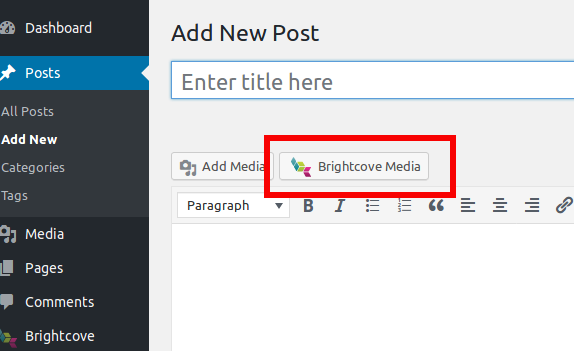
若要張貼影片,請先瀏覽至新的貼文頁面。在核心功能上,標題下方和編輯器上方有一個「添加媒體」按鈕。有了布萊特灣視頻連接,還有一個「布萊特灣媒體」按鈕。點擊它打開布萊特灣媒體模式。
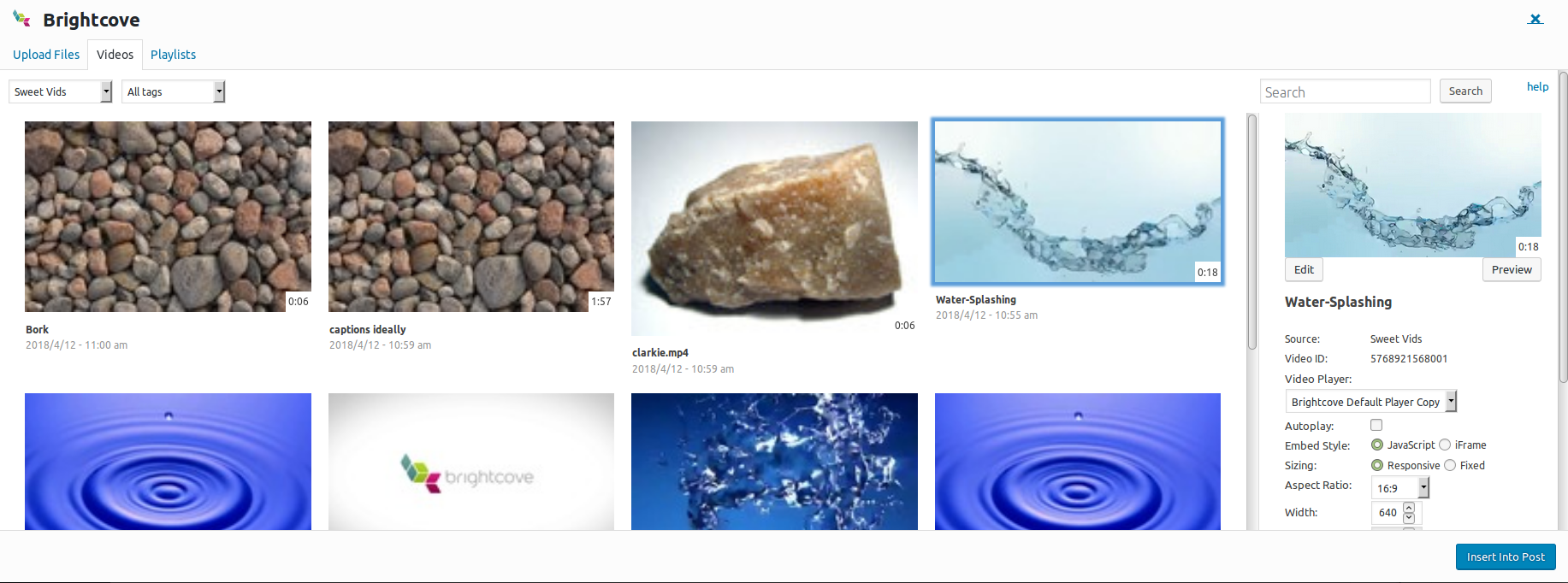
從那裡,用戶可以通過點擊它來選擇他們想要使用的圖像。影片的縮圖會出現在側邊,以及選項。如要尋找特定影片,您可以依標題、標籤或說明進行搜尋。
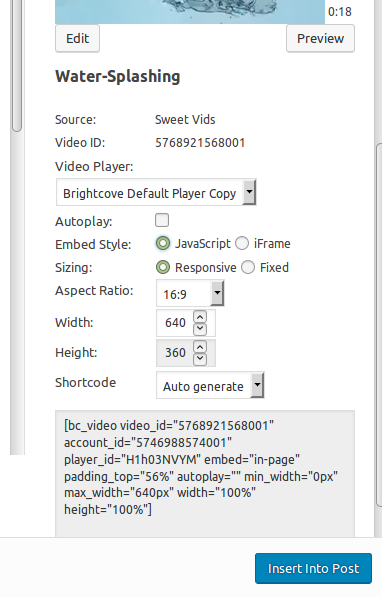
然後,使用者可以選擇想要使用的播放器,並自訂選項,例如自動播放、嵌入樣式和調整大小。
插入視訊有兩個選項。只需點擊「插入到帖子」按鈕將插入視頻到帖子中,但用戶也可以複製簡碼並粘貼到帖子中。如果您使用「插入到帖子」按鈕,短代碼仍然可以在純文本視圖中顯示。
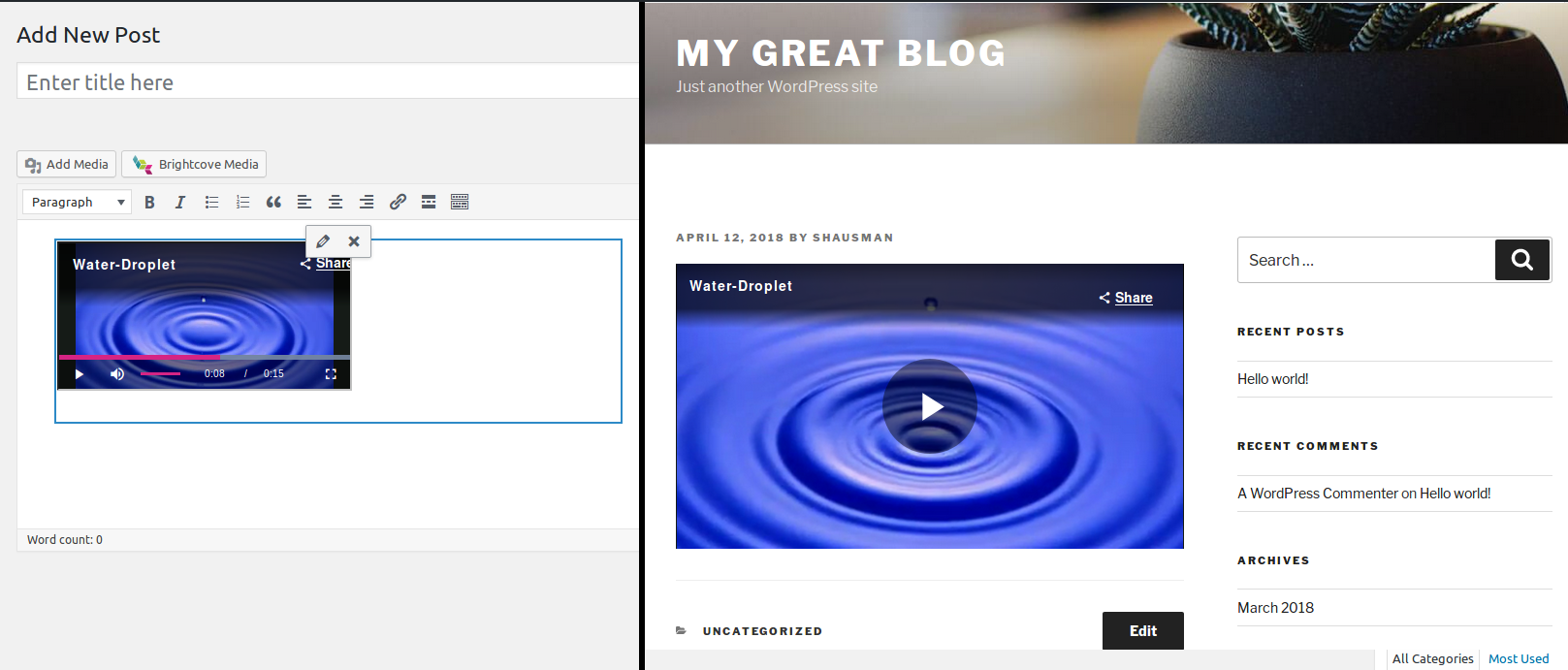
該視頻將出現在新的帖子頁面上,但要查看它將是什麼樣子發布,請檢查帖子預覽。它可能是非常不同的。
發佈播放清單
播放清單的發佈方式與單一影片完全相同。請注意,必須有啟用播放清單的 Brightcove 播放器才能發佈播放清單。
視訊內容管理
用戶可以將視頻上傳到布萊特灣,並直接從他們的 WordPress 儀表板更新元數據。
影片上傳
若要將影片上傳至布萊特灣,請從 WordPress 的布萊特灣管理頁面按一下「新增」。「
![[新增] 按鈕。](/assets/images/wordpress/18582-wordpress-brightcove-connector-using-the-connector/add-new.png)
您可以從該處選取檔案或將檔案拖曳至要上傳的頁面。您可以同時選擇多個檔案進行上傳
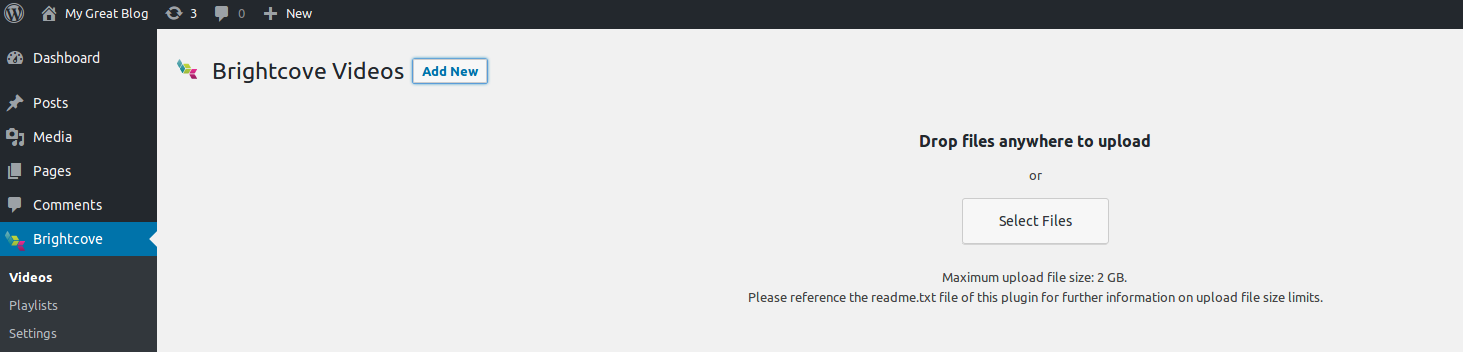
檔案將出現在頁面上。要添加元數據,點擊文件的名稱,該選項將打開。
當您準備好時,點擊開始上傳。
按一下「上傳」連結,即可透過媒體模式在新貼文頁面上傳影片的方式相同。
失敗
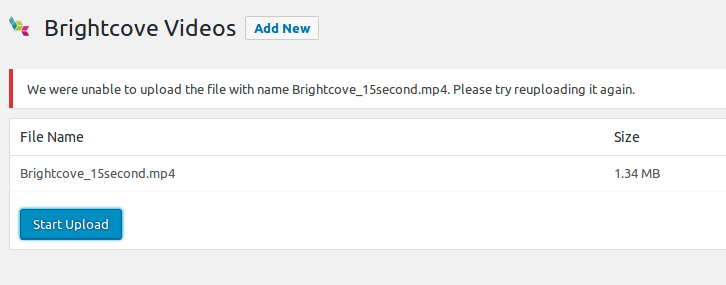
如果影片上傳失敗,可能是檔案權限有問題。檢查以確保 Web 服務器具有 wp-內容/上傳文件夾的讀/寫權限。影片將在此暫時上傳。
布萊特灣也不會從防火牆後面攝取。如果這是問題,將會產生新的視訊,但不會轉碼。
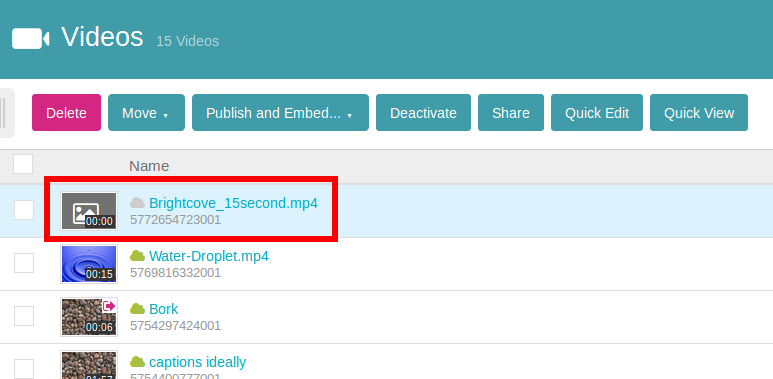
作為解決方案,請轉到您的 Brightcove 帳戶並替換源文件。必須開啟防火牆,才能從 WordPress 擷取視訊。
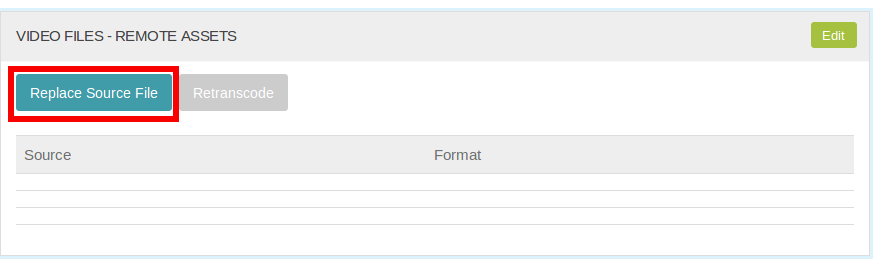
不要忘記取消勾選保留現有縮圖和海報的方塊。否則,它將保持一個灰色框。
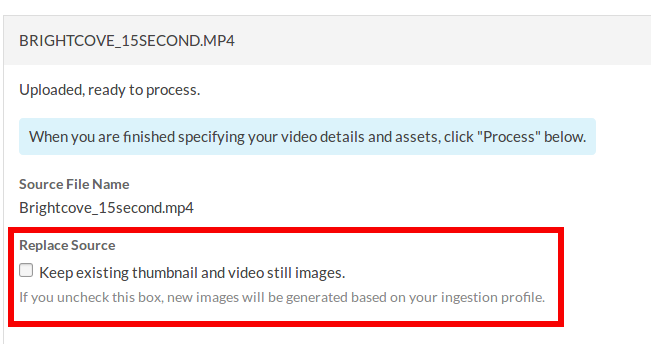
完成上傳後,您的視頻應該可以在 WordPress 中使用。
有關更多信息,請查看使用 CMS 和 DAM 集成調試網絡和 API 連接問題。
中繼資料
從 WordPress,用戶可以更新視頻的名稱,簡短描述,詳細描述和標籤。
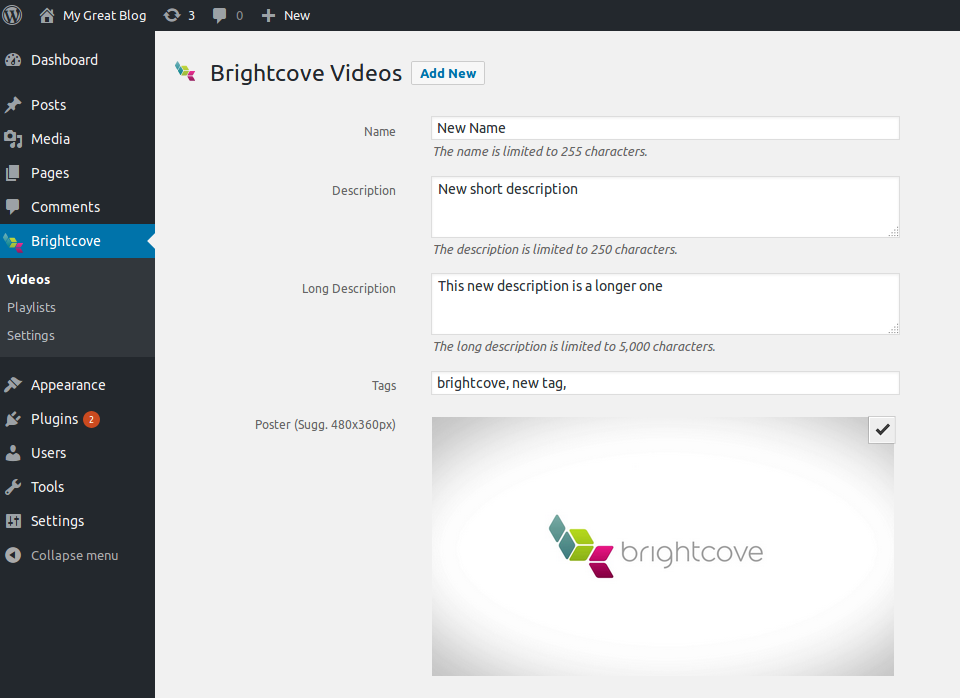
您也可以上傳新的縮圖、海報和字幕軌,但與上傳影片一樣,防火牆或權限可能會封鎖您。
從 1.7.0 版開始,您還可以為視頻選擇預先定義的視頻雲文件夾。這個動作將視頻移動到這兩個 WordPress 和視頻雲的文件夾。注意:您必須在視訊雲端中建立資料夾。
其他中繼資料欄位,包括自訂欄位,必須在布萊特灣工作室中編輯。
刪除
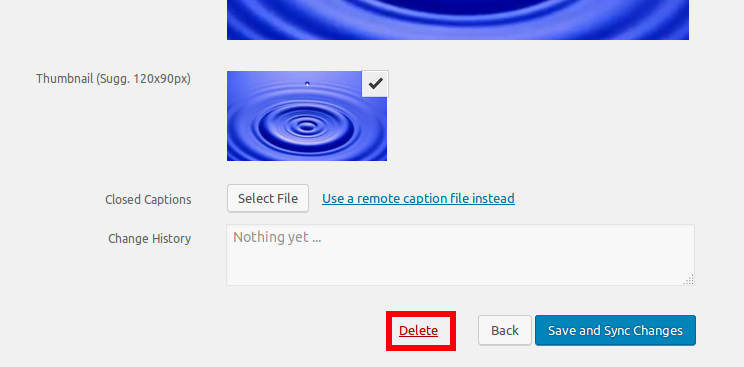
使用者可以刪除編輯頁面上的影片。系統會彈出警告以確認。
播放清單管理
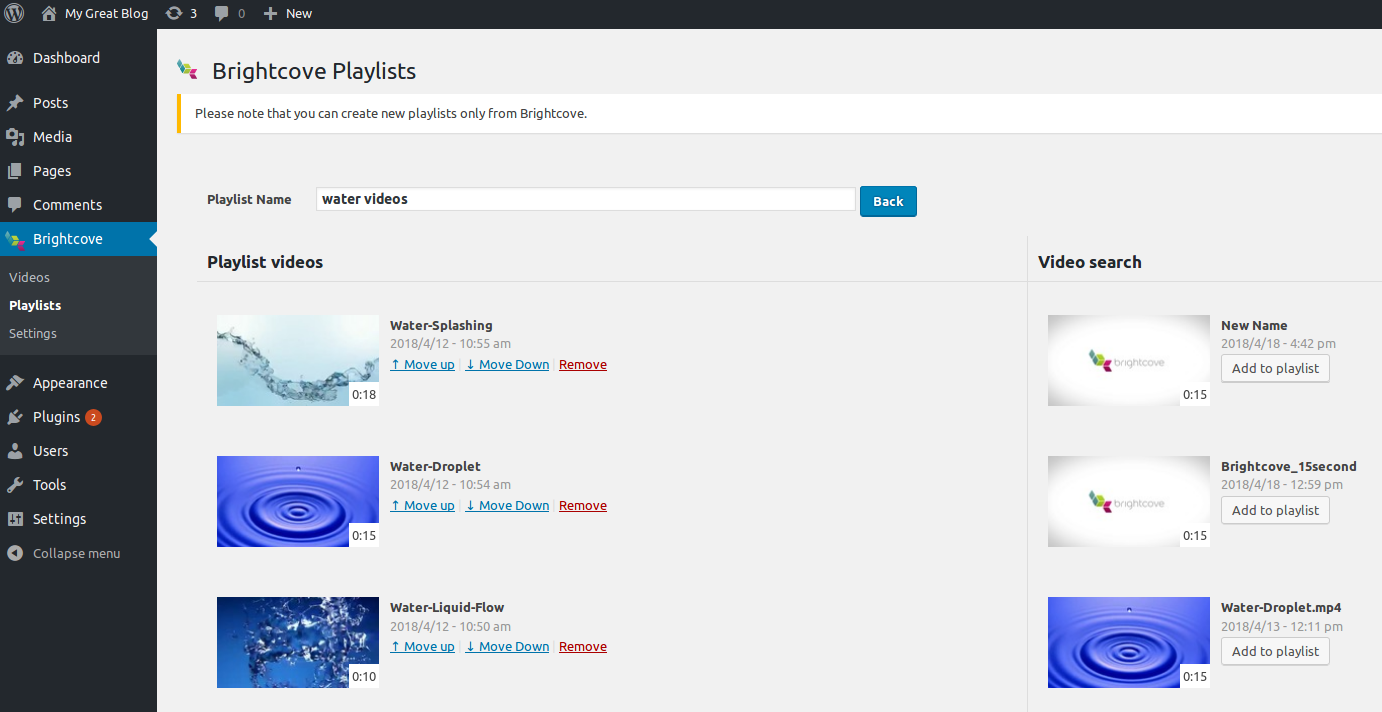
播放列表不能從 WordPress 創建,但一旦它們存在,它們就可以編輯。您可以在清單中新增或移除視訊,或是向上或向下移動。
播放程式
玩家也只能在 Brightcove 工作室中建立或編輯,但某些方面(例如大小)可以在發佈時更改特定影片。請注意,播放清單播放器必須已經存在,才能發佈播放清單。
頁面內體驗
Brightcove 外掛程式支援頁面內體驗。雖然每個人都可以看到該選項,但該選項必須適用於特定帳戶,否則它將無法正常工作。只有可以訪問頁面體驗的帳戶才能在 WordPress 中使用它。
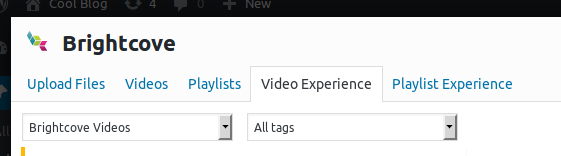
有兩種方法可以通過 WordPress 整合頁面內體驗:視頻體驗和播放列表體驗。透過視訊體驗,您首先選擇想要包含的體驗。側邊欄中有一個下拉式清單,其中列出了可用的體驗。
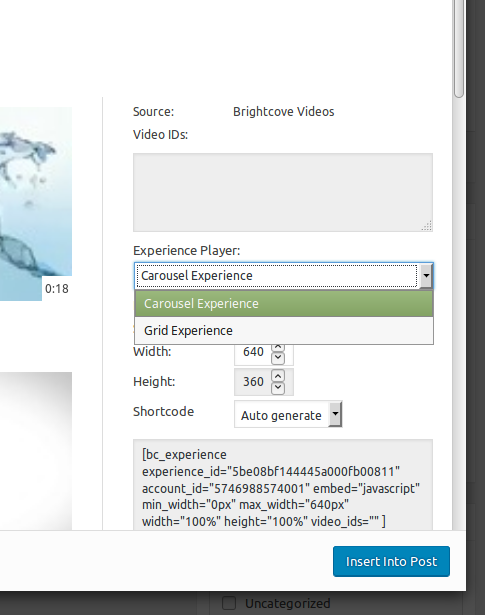
點擊「插入文章」而不選擇任何視頻將插入之前創建的頁面內體驗。或者,您也可以選擇一些影片,然後選取您想要加入的頁面內體驗,將這些影片變成一種體驗。同樣地,透過播放清單體驗,選取播放清單和體驗,然後插入貼文中。播放清單將會轉換為體驗。