
刀片印刷機連接器:組態
簡介
WordPress 布萊特灣視頻連接器允許您管理亮灣視頻雲視頻和 WordPress 中的播放器,並輕鬆地在 WordPress 頁面中嵌入視頻。
連線到布萊特灣帳戶
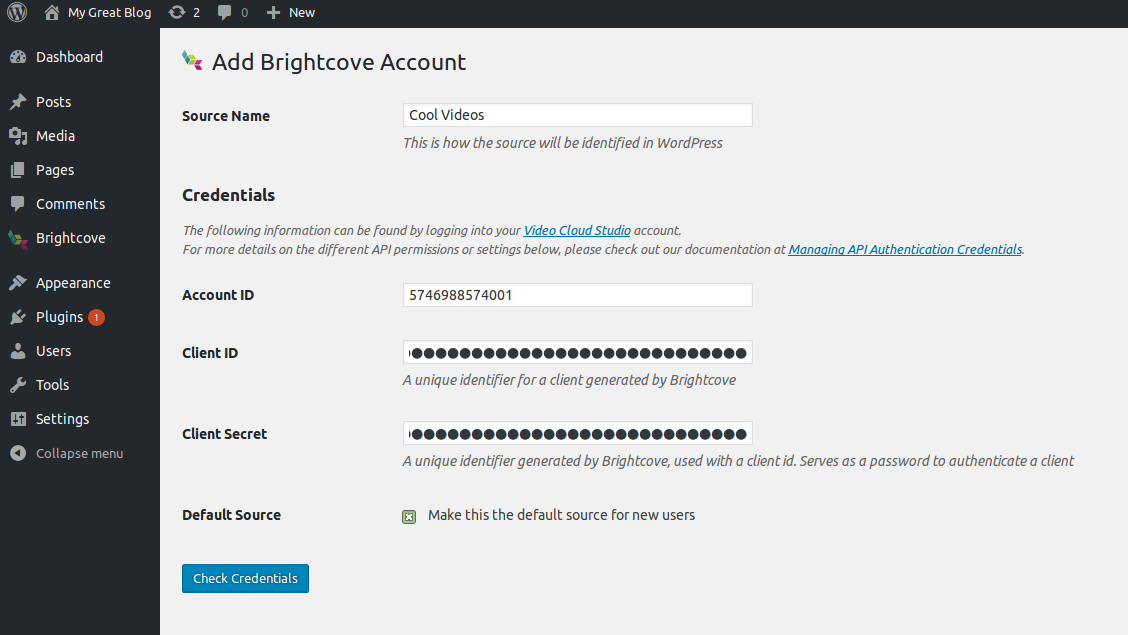
- 導覽至布萊特灣設定,然後按一下「新增布萊特灣帳戶」
- 來源名稱可以是任何東西,但使用與 Brightcove 上的帳戶名稱相同的名稱將使其更容易識別。
- 若要尋找帳號 ID,請登入 Brightcove 工作室並查看儀表板的左上角。

- 要獲取客戶端ID和客戶端機密,您必須註冊一個應用程序。導航到 API 身份驗證,然後單擊添加新的應用程序。
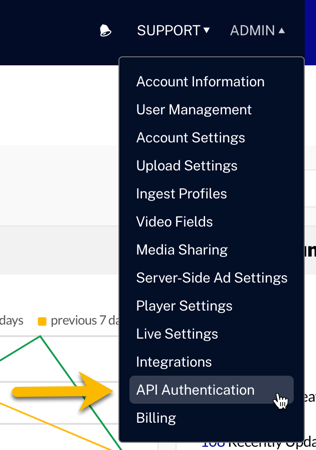
- 填寫名稱和簡短描述。
- 選擇一個帳戶。下圖是所有必需的權限。
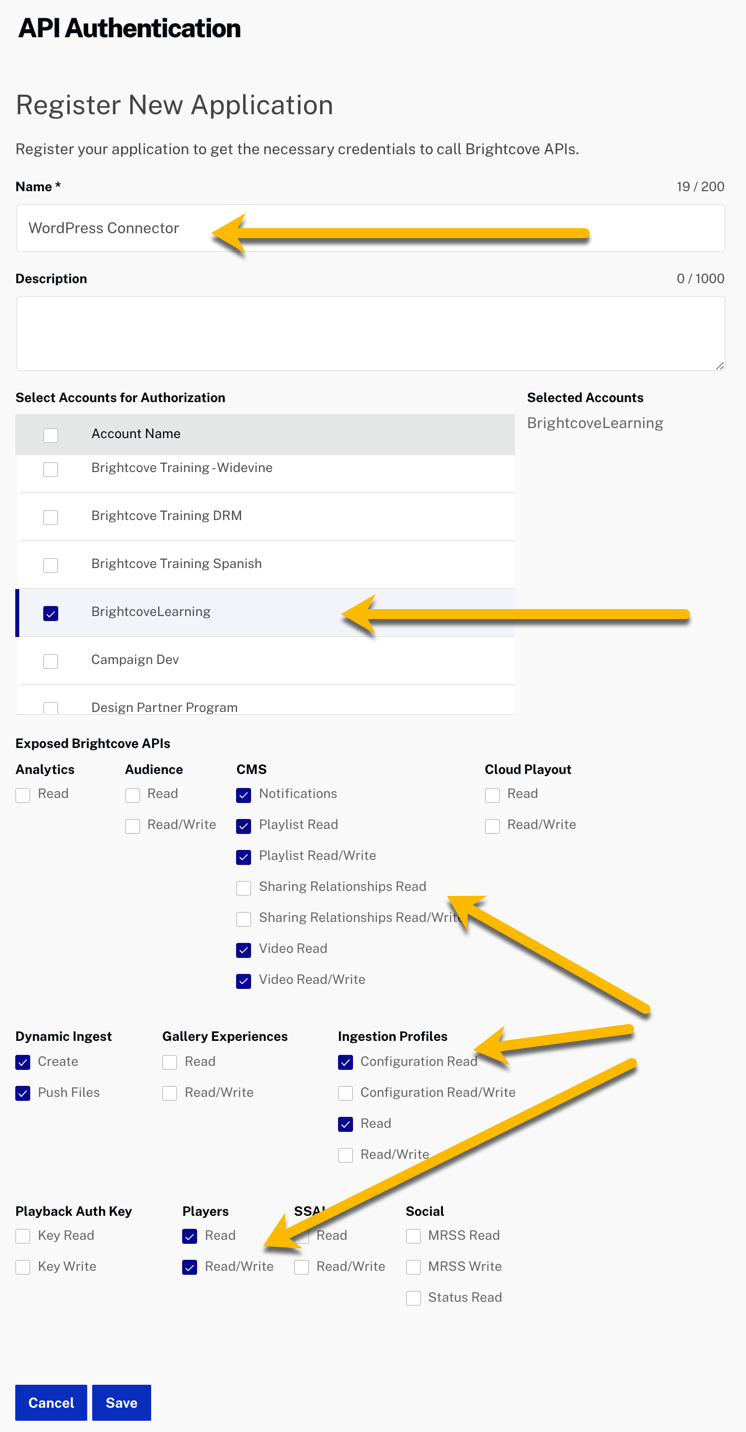
- 點擊保存。
- 會出現用戶端識別碼和用戶端密碼。
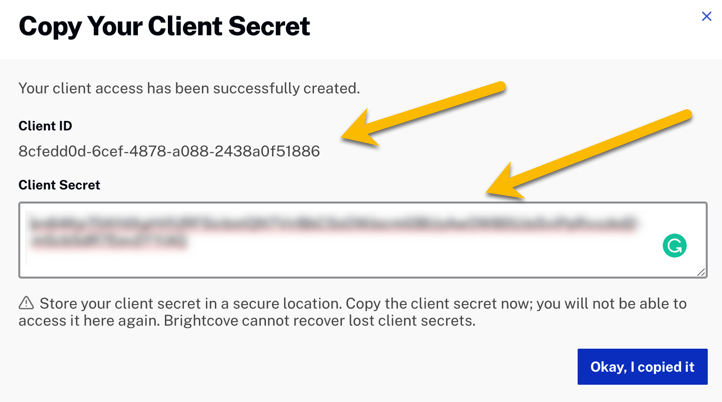
- 按一下「檢查憑證。「如果成功,應該會顯示您的影片。
設定嵌入設定檔
連接器 1.4.1 版,並先前將視訊雲端內嵌設定檔硬編碼為「視訊雲端預設 v1"。 如果 Brightcove 帳戶僅啟用動態傳送或 CAE,則此擷取描述檔將不存在,且影片上傳會失敗。 以下是解決連接器中此行為的幾個選項。
- 使用連接器中使用的預設設定檔名稱,在 Video Cloud 帳戶中建立新的內嵌設定檔。 導航到管理員->攝取配置文件並創建新的配置文件或複制現有的配置文件(推薦使用 multi-platform-extended-static-with-mp4 作為良好且通用的配置文件)並將其命名為“videocloud-default-v1”。
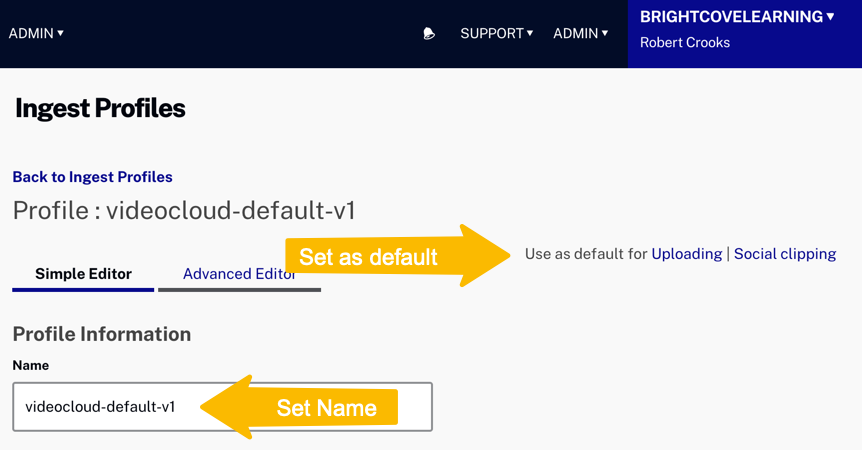
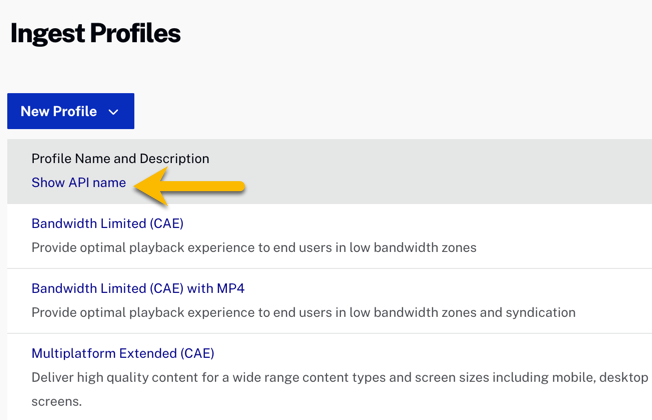
- 或者,先在您想要使用的 Video Cloud 帳戶中的 Admin->「內嵌」下決定哪些現有的內嵌設定檔,以變更連接器原始程式碼中的內嵌設定檔名稱。點擊顯示 API 名稱並記下來。
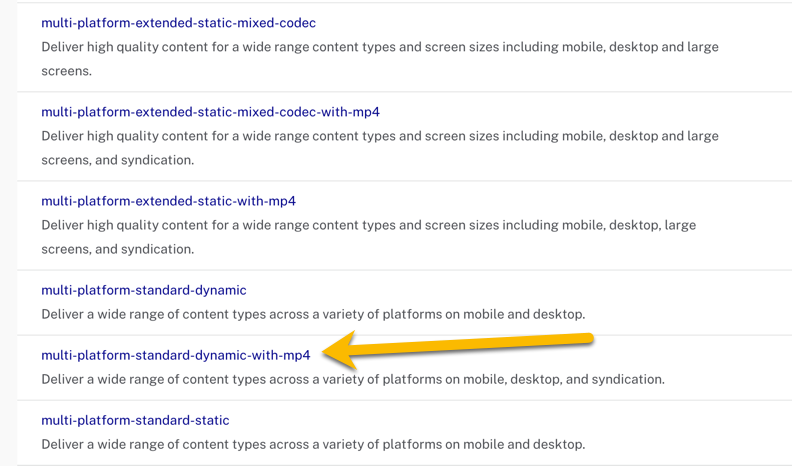
- 在 WordPress 服務器上,將配置文件從「視頻雲默認 v1」的默認配置文件名稱編輯
wp-content/plugins/brightcove-video-connect/includes/api/class-bc-cms-api.php並更改為所需的配置文件名稱。 例如,變更public function video_upload( $video_id, $video_url, $profile = 'videocloud-default-v1' ) {
為public function video_upload( $video_id, $video_url, $profile = 'multi-platform-standard-static-with-mp4' ) {
- 或者修改連接器,以使用視訊雲端帳戶中的預設內嵌設定檔。要做到這一點,編輯
wp-content/plugins/brightcove-video-connect/includes/api/class-bc-cms-api.php和註釋掉行:$data = array( 'profile' => sanitize_text_field( $profile ) );
與/* */.
您現在已經完成了單字印刷機連接器的配置。繼續執行「使用連接器」。